【GA4/Bing web master tools】アクセス解析から自分のアクセスを除外する方法

ブログ執筆やweb上での活動をしていると、自身のアクセスを統計から除外したいと思う時期が来ると思います。この記事では、アクセス解析等のデータにおいて自身のアクセスを予め統計から除外する方法についてまとめておきます。アナリティクス上ですでに収集したデータにフィルタをかけてマスクする、というものではなく、予めそのデータを収集しないように設定する方法について知りたい方の何らかの参考になりましたら幸いです。
自分のアクセスを予め除外する2つの方法
方法は大きく分けて2つあります。
Google アナリティクス オプトアウト アドオンをインストールする方法
Google アナリティクス オプトアウト アドオンをインストールし設定を施すことで、自身や関係者、すなわち、見込み客ではないアクセスをデータ収集から除外することができます。これにより、それを除外しなかった時と比較してより正確な分析が可能となります。
IPアドレスから除外する方法
IPアドレス、すなわち、インターネットプロトコルアドレスという通信時に固有のアドレス(インターネットに接続するすべてのパソコンとその他のデバイスに割り当てられる固有の番号です。)を予め指定し、それを除外する方法です。ただし、こちらは同じIPアドレスが使用された場合の他者のデータも除外してしまう可能性は含有します。こちらの方法はむしろ自身や関係者で広告を出稿している状況において、自身のIPアドレスで自身の広告を踏んでしまう等の不要な費用発生を抑制する方法としてよく用いられます。
今回の記事ではあくまでGoogle Analyticsから内部トラフィックとしてIPアドレスを指定する方法についてまとめています。
Google アナリティクス オプトアウト アドオンについて
まずはGoogle アナリティクス オプトアウトアドオンについてご説明します。
Google アナリティクスオプトアウトアドオンとは?
Googleアナリティクスの計測から自身や関係者のアクセスを予め除外するツールで、ブラウザの拡張機能のことを指します。より具体的には、Google アナリティクスのJavaScript(ga.js、analytics.js、dc.js)による(これらによってデータの収集がなされるプログラムだと思ってください)データの収集や使用を無効にできるブラウザの拡張機能です。
なぜ自身や関係者のアクセスを除外する必要があるか?
なぜ自身のアクセスや自社関係者のアクセスを統計から除外する必要があるのかといえば、それが本来リーチするべき見込み客ではないからです。
私も個人でブログを書いていますが、更新チェックのたびにページを閲覧することがあります。これが本来は見込み客、すなわち、本当に読んでいただきたい、または、訪問していただきたい読者・見込み客ではないにも関わらず、統計上はアクセス数としてカウントされてしまい、正確な「見込み客」の行動を表すデータではなくなってしまいます。
特に検索流入があったわけでもないのにページビュー数が増えるなどの場合、多くの場合が自身のアクセスであり、正確な訪問者のデータ収集はブログを続けるモチベーション維持のためにも必要な施策であり、不正なアクセス数収集を防止するためには予め自身のアクセスを除外することが重要です。
Google アナリティクスオプトアウトアドオンを導入する利点と弱点
Google アナリティクスオプトアウトアドオンを用いることで、IPアドレスを調べて除外するよりも比較的簡単に自身のブラウザからのアクセスを予め除外することができます。また、ブラウザ単位で除外されることにより、IPアドレスが変更されてもアナリティクスデータの収集から除外される、という利点があります。
反対に、ブラウザ単位でのGoogle アナリティクスオプトアウトアドオンの導入が必要となり、複数のPCを用いてサイトを運用している場合など、それぞれのPCのブラウザ単位でのGoogle アナリティクスオプトアウトアドオンのインストールが必要となります。これが漏れると、結局はデータが歪んで正確ではなくなってしまうため、徹底的に導入できない大規模な運用をしている企業などでは導入が不向きである、という弱点があります。
Google アナリティクスオプトアウトアドオンの導入方法
Google アナリティクスオプトアウトアドオンの導入フローは簡単に以下の通りとなります。
- 公式ページにアクセスしてGoogle アナリティクスオプトアウトアドオンをダウンロードする
- ダウンロードしたGoogle アナリティクスオプトアウトアドオンをブラウザで追加する
実際にブラウザに導入する際の例を以下に示します。
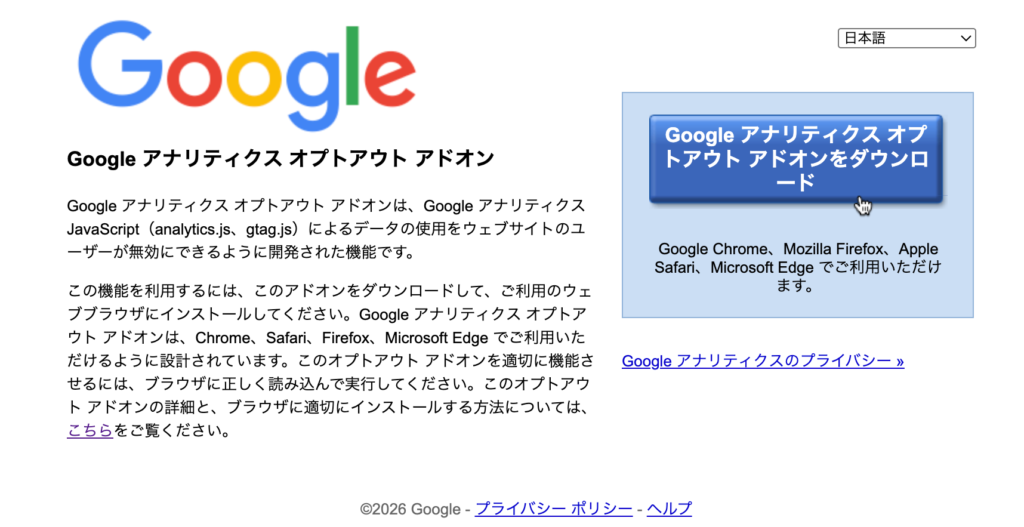
Google アナリティクスオプトアウトアドオンのダウンロード
公式ページ(https://tools.google.com/dlpage/gaoptout?hl=ja)にアクセスし、拡張機能をダウンロードします。
Google アナリティクスオプトアウトアドオンの追加
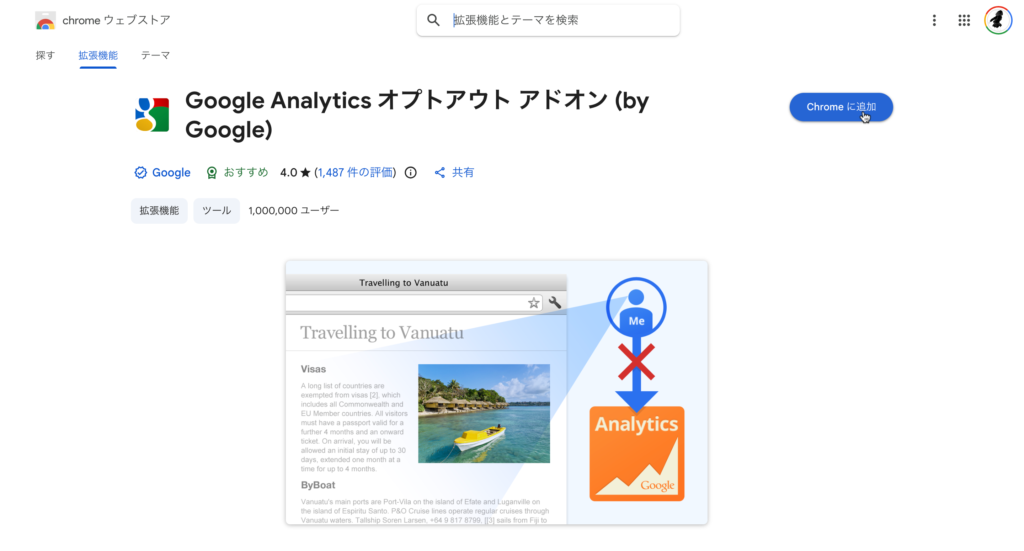
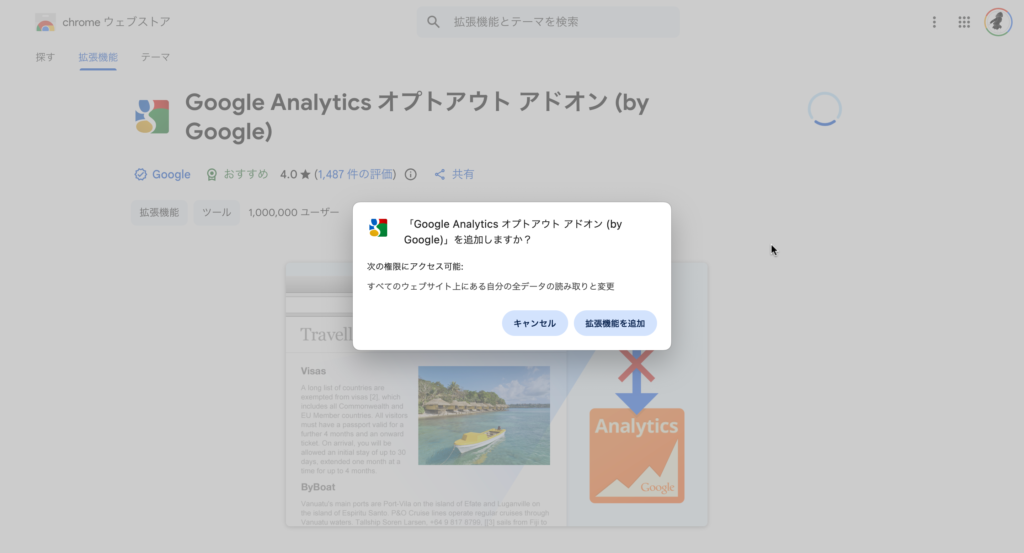
ダウンロードしたGoogle アナリティクスオプトアウトアドオンをブラウザに追加します。
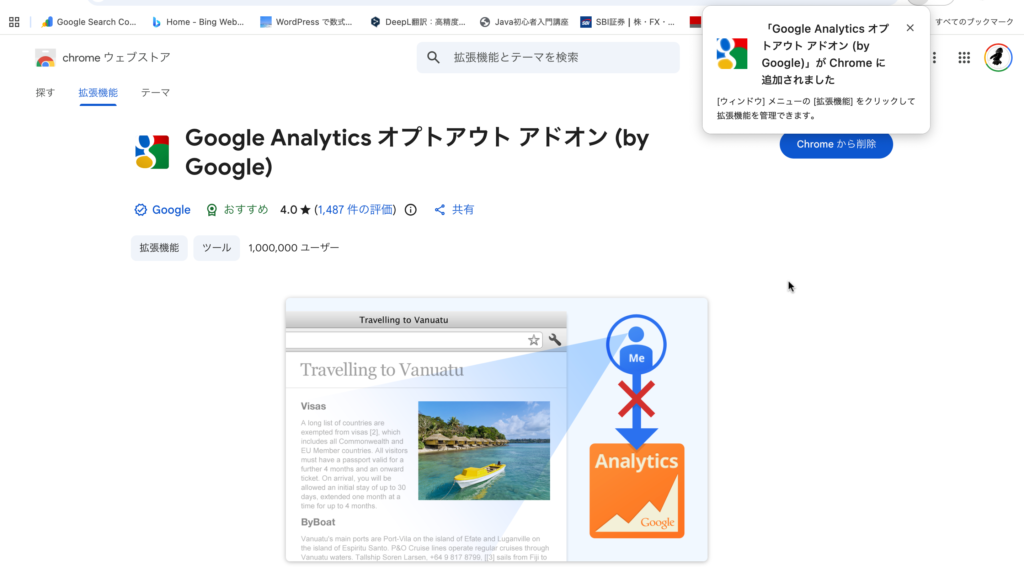
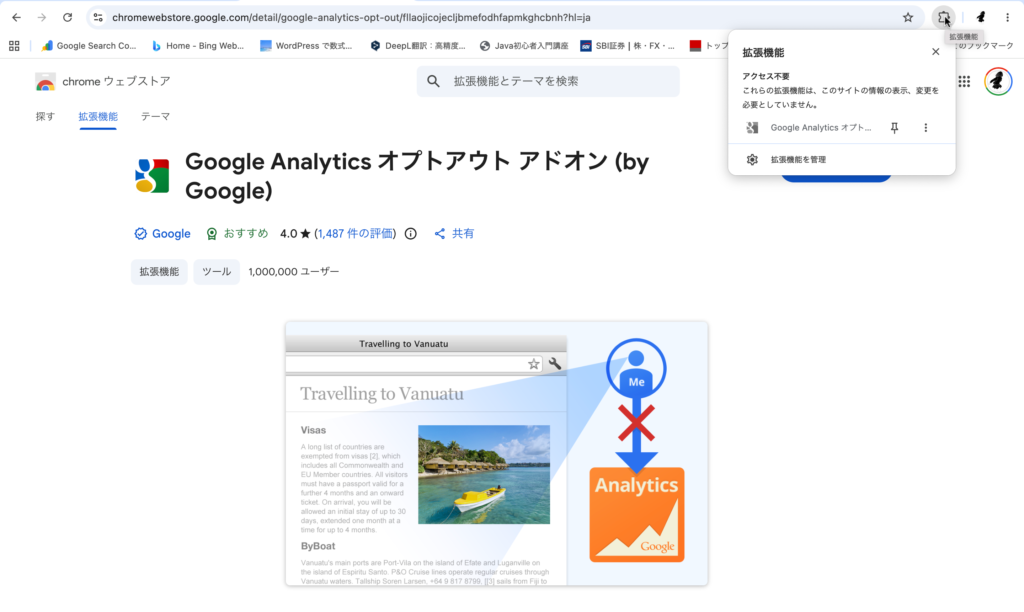
くどいようですが、これはブラウザ単位のアクセス除外方法の一つです。したがって、たとえばGoogle Chrome以外のブラウザをPCにインストールしている場合にはそれぞれに同じ設定が必要になります。また、スマホからのアクセスはこの拡張機能をPCブラウザで設定したのみでは除外できません。
とはいえ、導入自体は上記の2つの手順で完了することから、導入が非常に簡単なことがお分かりいただけるかと思います。
拡張機能が正常に機能していることの確認
任意のブラウザにGoogle アナリティクスオプトアウトアドオンが追加できたら、その後は拡張機能を有効にしていれば(最初は基本的に有効になる)特に他の操作は必要ありません。これでアクセス収集がすでに除外されています。
拡張機能が正常に機能していることの確認のためにはGoogle Analyticsを開き、任意のプロパティ(ご自身のサイトのプロパティなど)でリアルタイムページを確認しながら、自サイトを閲覧してみると良いでしょう。
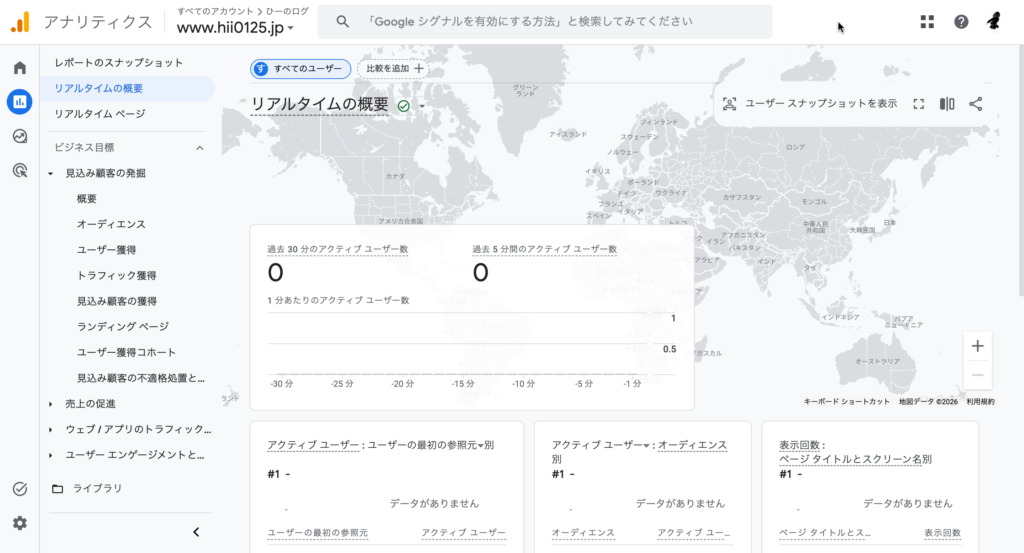
上記は私のサイトのプロパティでリアルタイムページをのぞきながら自分のサイトを閲覧してみた際の画面です。アクセスが全くないのが悲しいですが、自身のアクセスはきちんと除外できている、すなわち、拡張機能が正常に機能していることがわかります。
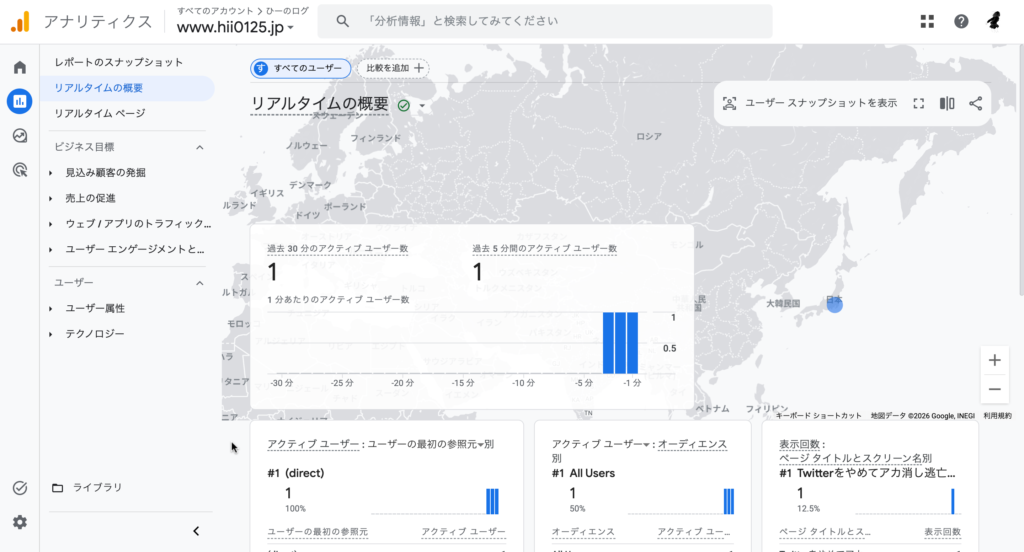
次に機能の意味の確認のためにスマホから自身のサイトを閲覧してみます。すると下記の画像のようにアクセス除外の対象ではないことが容易に確認できます。上記の概要欄で述べたスマホは除外できないという意味がよくわかるかと思います。同様に自身のPCでもたとえば拡張機能を導入していないSafariなどのブラウザから自サイトを閲覧しても同様の結果となるはずです。
Chrome以外のブラウザにも拡張機能をインストールする
私は自身のPCにインストールしているMicrosoft EdgeとSafariにも拡張機能をインストールしました。
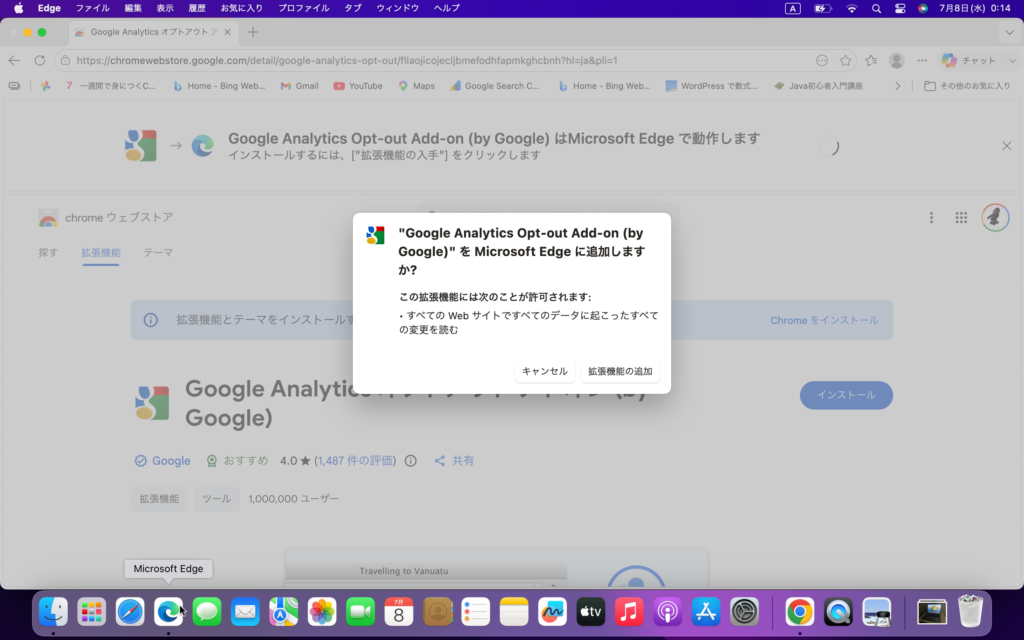
Safariだけやけに面倒臭いので以下の画像を参照してください。
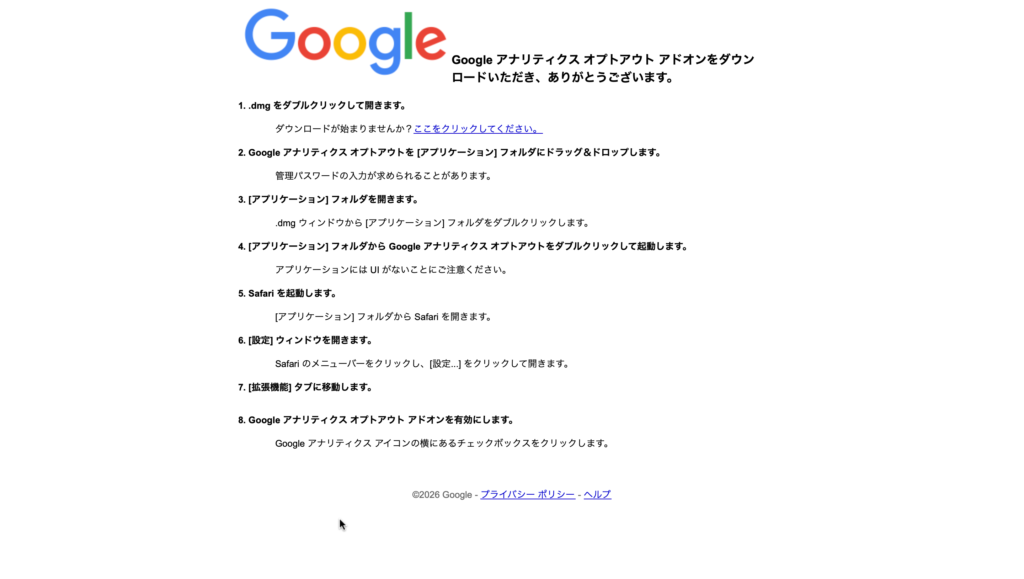
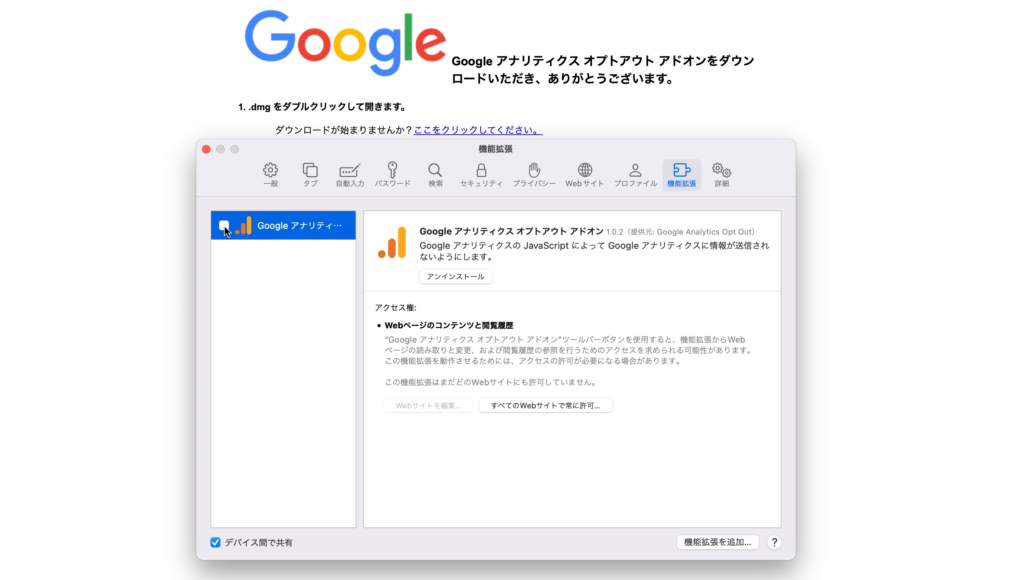
上記までで自身のPCからのアクセスは基本的にブラウザを通してサイトを閲覧する以上、すべて除外できたことになります。
IPアドレスから除外する方法
Google Analytics上で設定し指定のIPアドレスをアクセス収集から除外する方法は以下の通りとなります。
- Google Analyticsで任意のプロパティを開く
- 管理タブを開く
- データストリームを開く
- タグ設定を行うを開く
- 内部トラフィックの定義を開く
- IPアドレスを調べて指定する
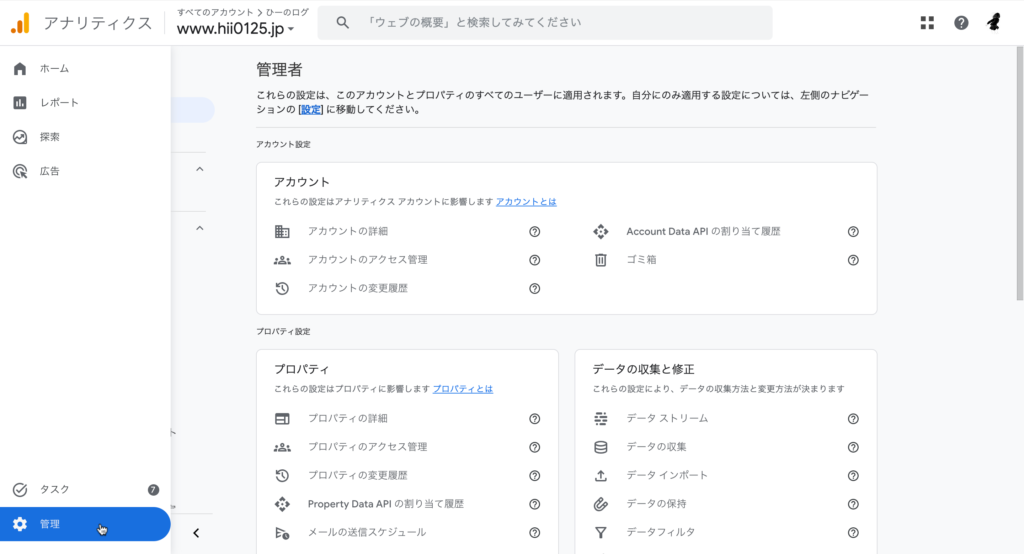
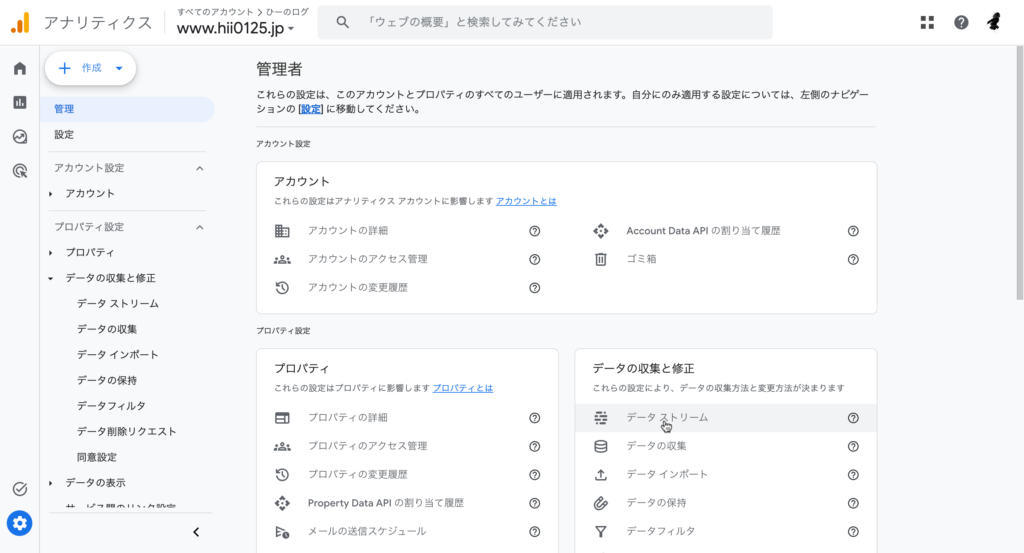
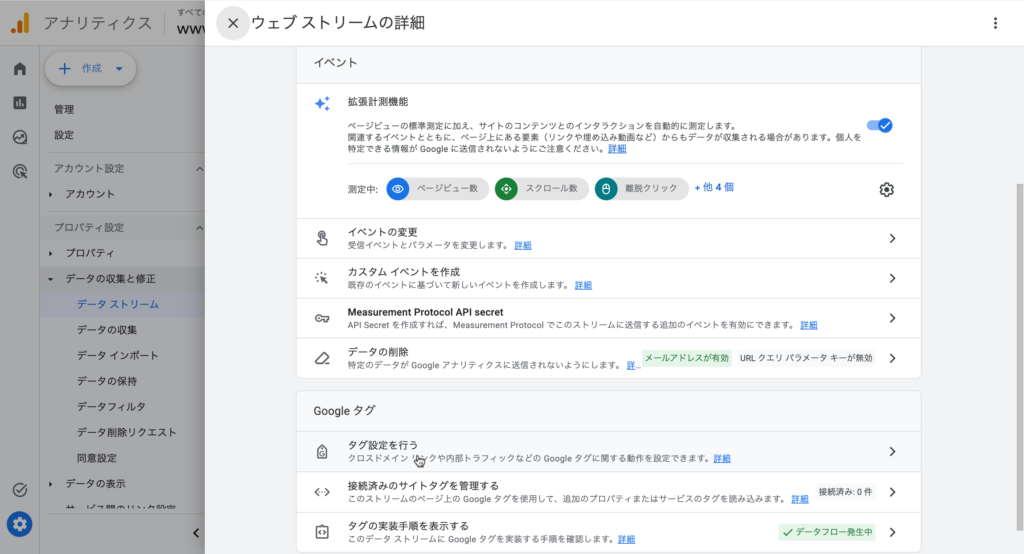
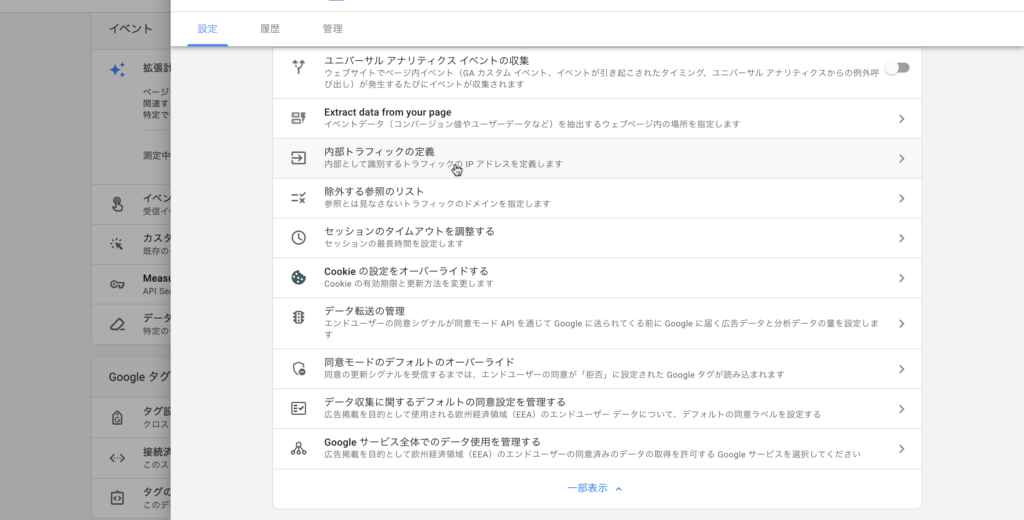
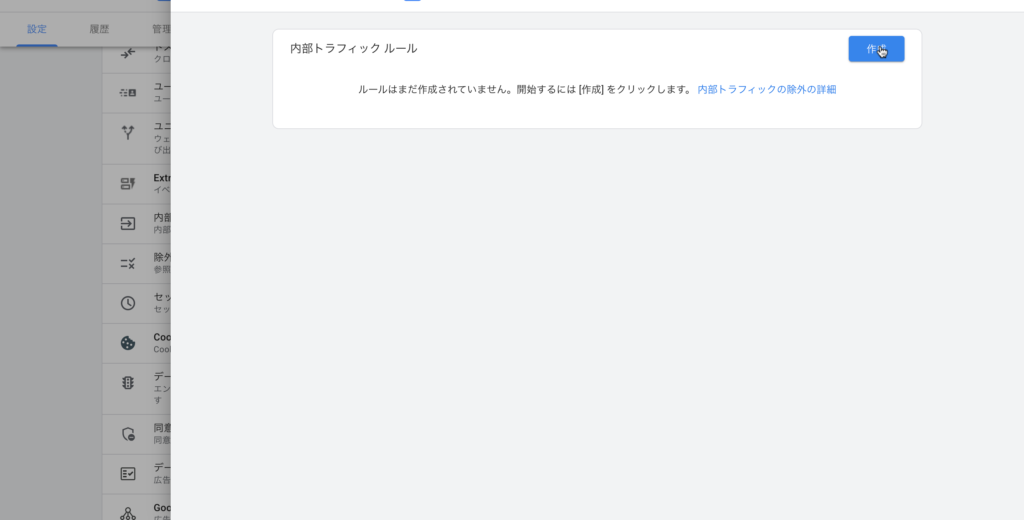
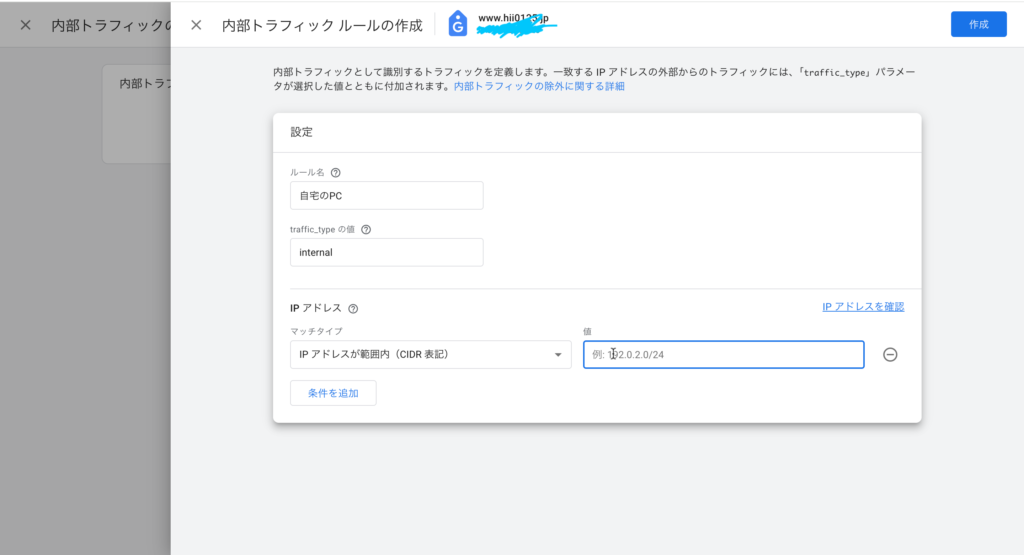
上記の画像の「IPアドレスを確認」のリンクからでも自身のIPアドレスが確認できます。それを指定し内部トラフィックであると定義することで、データの収集から除外できます。ただし、スマホからだと随時IPアドレスが変わるため、この方法ではアクセスをすべて確実に除外することができない弱点があります。
私個人としては、スマホから自身のサイトを確認する際にはアクセス数が収集されてしまうものと諦めています。
Bing Webmaaster Toolsは別の対策が必要
Microsoftが提供しているBing Webmaster ToolsはGoogleAnalyticsほど有名ではないかもしれませんが、私個人としてはBing側でクリック検索流入があったのか?を確認するために使用しています。
Bing Webmaster Toolsに自分のアクセスデータが入るのか?
Bing Webmaster Toolsの収集しているデータは以下のものが中心です。
- Bingbot のクロール状況
- インデックス状況
- 検索クエリ
- クリック数
- 表示回数
そして、これらのデータの収集において、Google アナリティクスオプトアウトアドオンは全くの無力です。つまり、Bingを使用して自社サイトを覗いた場合などは、Bing Webmaster Tools側の集計データが歪む可能性があります。私は上述の通り、自分のサイトのページがきちんとインデックス登録されているかの確認のためにBingも使用することがあるため、データに自己の検索クエリが含まれることが多々ありました。
Bing Webmaster Toolsでは根本的な対策はない
無知の知ではないですが、Bing Webmaster Toolsではいまのところ統計データをきれいにするために自身の検索やアクセスを除外する方法はありません。Bingでは「自分で検索してクリックしない」以外に統計データをきれいに保つ方法がないのだと知っていること自体が、最善な対策のようです。よって、インデックス登録がなされているかの確認はあくまでもBing Webmaster Tools上で行い、検索エンジンの検索窓で実際に検索することはしない、というのが有効な対策となります。
まとめ
自身のアクセスを除外する方法について備忘録としてまとめてみました。分析結果を見るのが好きな方や、web上での活動を本気で取り組んでいる方の何かしらの参考になりましたら幸いです。