【MacBook Pro熱い問題】主な原因と、今すぐできる「たったひとつ」の熱暴走抑制対策
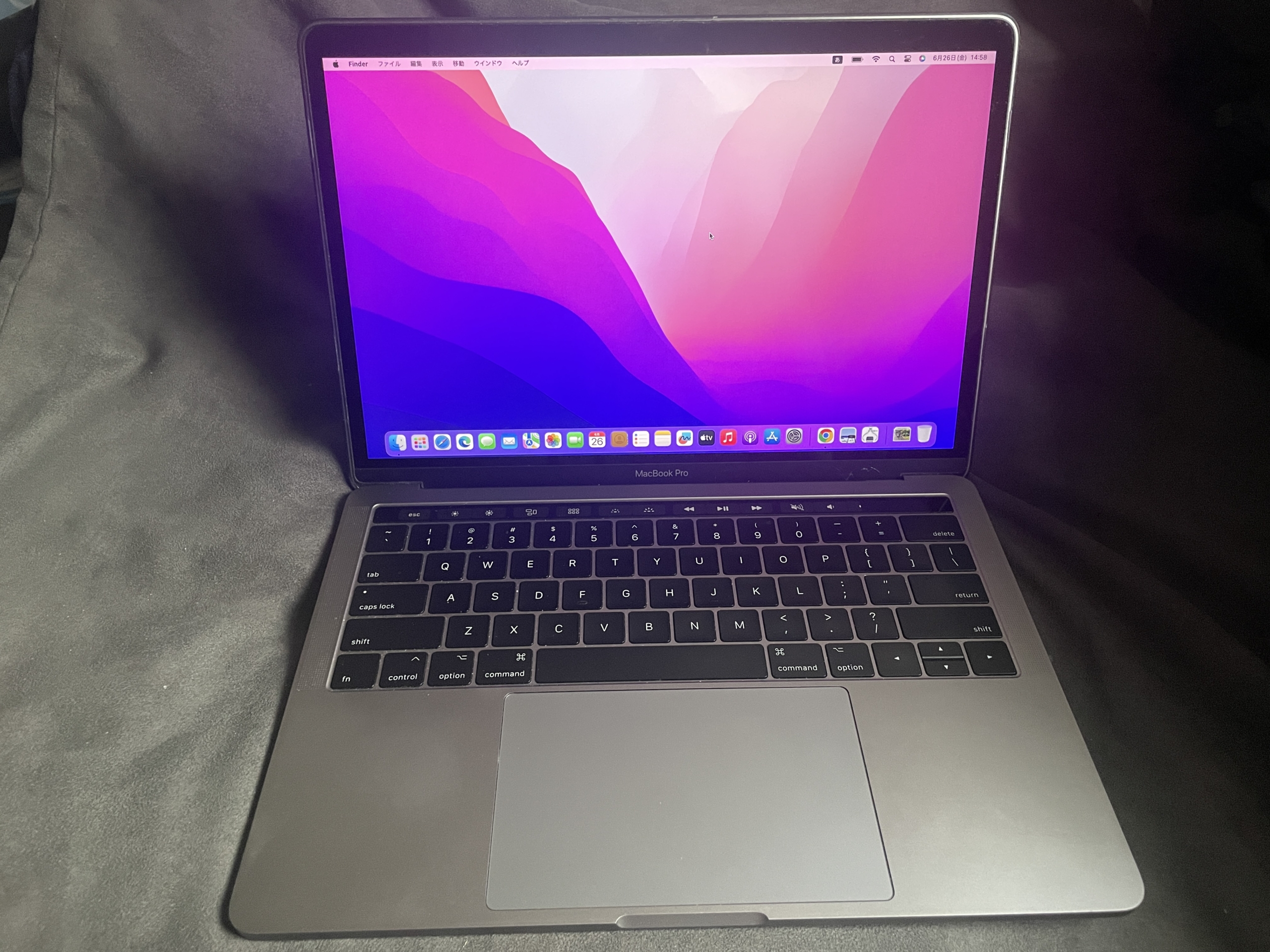
MacBook Proを使っていて、本体が驚くほど熱くなった経験はありませんか?
私は普段MacBook Pro2017という化石のようなノートパソコンを使用しているのですが、本体が驚くほど熱くなり、このまま裏蓋に卵を割って乗せたら目玉焼きができるだろうな、と思ったことが何度もあります。
あまりに熱すぎて本体のファンが猛烈に回り出すと、壊れるんじゃないかと不安になりますよね。また、外出時に隣席に人がいる状況でファンが猛烈に回ると驚かれます。
この記事では、CPUのスペックに対してそんなに重たい処理を実行しているわけではないものの本体が熱くなりすぐファンが回ってしまう方、もしくは実際に熱暴走で本体がシャットダウンするようになってしまった方に向けて、自身は以降の記載の通り解決しましたのでその備忘録を残しておきます。
特に、MacBook Proのディスプレイを閉じてスリープモードに入っているはずなのに本体が熱くなってしまい悩んでいる方は、以下の方法で解決する可能性があります。私のMacBook Proは解決しました。
MacBook Proのスペック
今回の記事の対策が有効であった私のPCのスペックを記載します。
年式:2017
プロセッサ:3.1 GHz デュアルコアIntel Core i5
グラフィックス:Intel Iris Plus Graphics 650 1536 MB
メモリ:16 GB 2133 MHz LPDDR3
OS:Mac OS Ventura ver.13.7.8
MacBook ProはAirと比較して単純にファンが搭載されているという違いがあると思います。
Macの熱暴走発生状況
私のMacbook Proは実際に本体が熱くなりすぎてシャットダウンしてしまったことが何度もありました。これにはかなり悩みました。その他、発生状況を箇条書きで記載します。
・ブラウザを使用している際に本体が熱くなる
・ブラウザ自体はCPUスペック的に動作に問題なし
・ブラウザを2種類立ち上げると爆熱となりシャットダウンする確率が高い
・ファンがいつまわり出すかは運次第だった
・ファンが回っても冷却が追いつかないとシャットダウンする
・ブラウザを立ち上げたままMacBook Proの画面を閉じると爆熱となる
・バッテリーの消費が異常に早い
・動画編集時も本体が熱くなるが書き出しの際のみだった
特にブラウザを立ち上げたまま、例えば、ブログを執筆中に席を立つなどした際に、物理的に画面を閉じるとスリープモードになると存じますが、その後、スリープモードを解除して画面を立ち上げると本体が異常に発熱して充電されていたはずのバッテリーが空になる、という現象が現れ、かなり悩んでいました。
この現象が起こると実質的に持ち運びが不能になってかなり悩んでいました。
熱を発する原因に気がついたきっかけ
これ以降記載する対策に気づいたきっかけとしては、Google ChromeおよびMicroSoft Edgeを2種類立ち上げた際に、異常に発熱しファンがガンガンに回り出すということに気づき、ブラウザが原因だろうなとほぼ断定しました。私個人としてはブログがそれぞれのブラウザにインデックス登録されているかの確認のために、2種類のブラウザを立ち上げることがしばしばありました。その際に、ほぼ確実に爆熱となっていました。
結論:ブラウザのグラフィックアクセラレーションの有効化が原因
先に結論から記載しますが、上記までの熱暴走、本体が異常に発熱してしまう原因は、
ブラウザの「グラフィックアクセラレーション(Google)」「グラフィックスアクセラレータ(MicroSoft)」が有効になっていること
です。
グラフィックアクセラレーションとは?
さて、ではグラフィックアクセラレーション、または、グラフィックスアクセラレータとは何でしょうか?
端的に説明するとGPUのことです。これは画像処理を専門にする演算装置あるいはプロセッサのことです。
webブラウザを閲覧すると、基本的には画像や動画を画面上に表示させることが多いと思いますが、この性能を向上させるため、さらに古くはCAD(設計図面などを描く)を動作させるため、3DCGを動作させるため、など独立の目的を持ってCPUとは別個にGPUが登場しました。
Webブラウザでは基本的にはこの機能が有効になっており、CPUの負担を軽減しGPUに画像処理を分担させるようです。
熱暴走するのはなぜ?
私のMacBook Proのグラフィックス担当であるIntel Iris Plus Graphics 650 1536 MBというのはintel CPUに内蔵されたGPUです。すなわち、独立したGPUではありません。1536 MBはメインメモリ(RAM)から動的に割り当てられるVRAMの容量を示しています。 簡単にいうと、古いMacBook ProのGPUはCPUにおまけでついているようなものです。
この先の詳しい仕組みまではわかりかねますが、ここに無理やり画像・映像描画処理を分担させようとしてCPU自体はスペック上余裕があるのに仮想的にGPUで重い処理を行っていることになり、熱が発生していた、と考えることができます。
対策:ブラウザのグラフィックアクセラレーションの無効化のやり方
2つのブラウザについてご説明します。
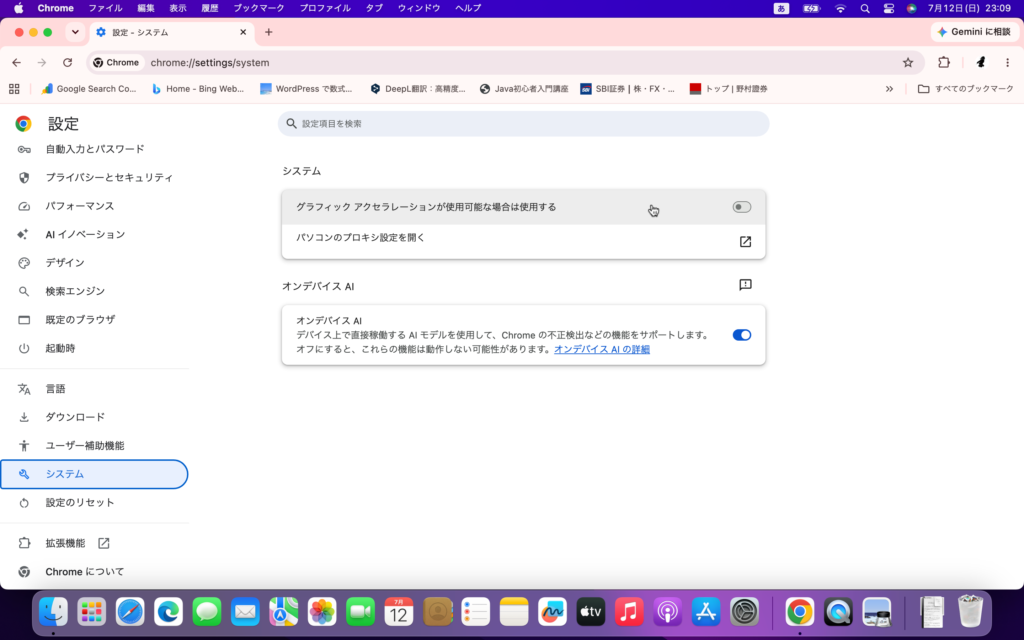
Google Chrome
①ブラウザを開きます。
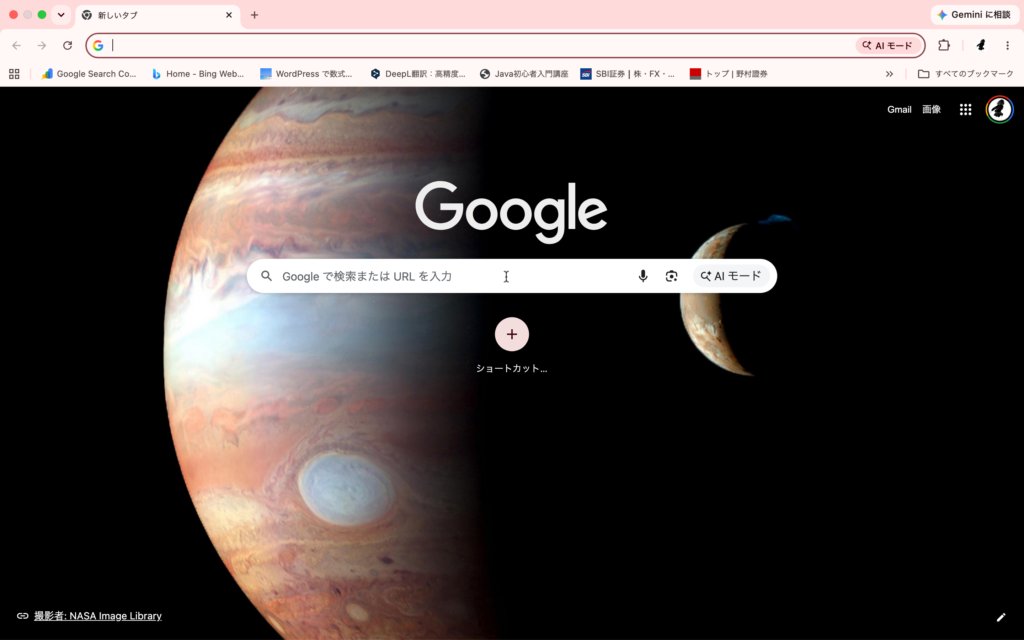
②画面右上の3点マークから設定を開きます。
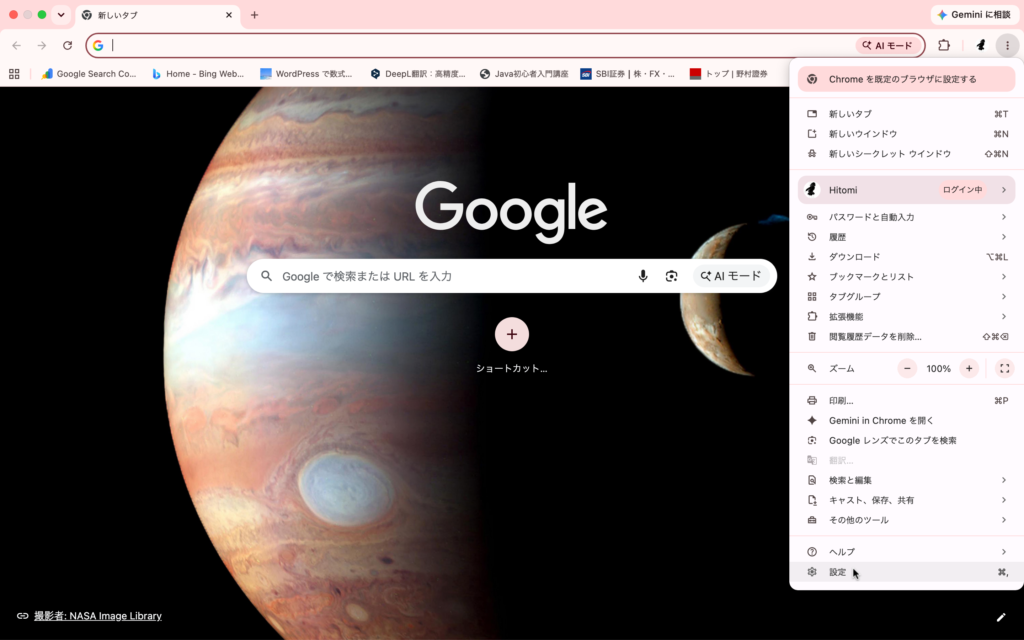
③システムのタブを開きます。

④グラフィック アクセラレーションが使用可能な場合は使用するをOFFにします。
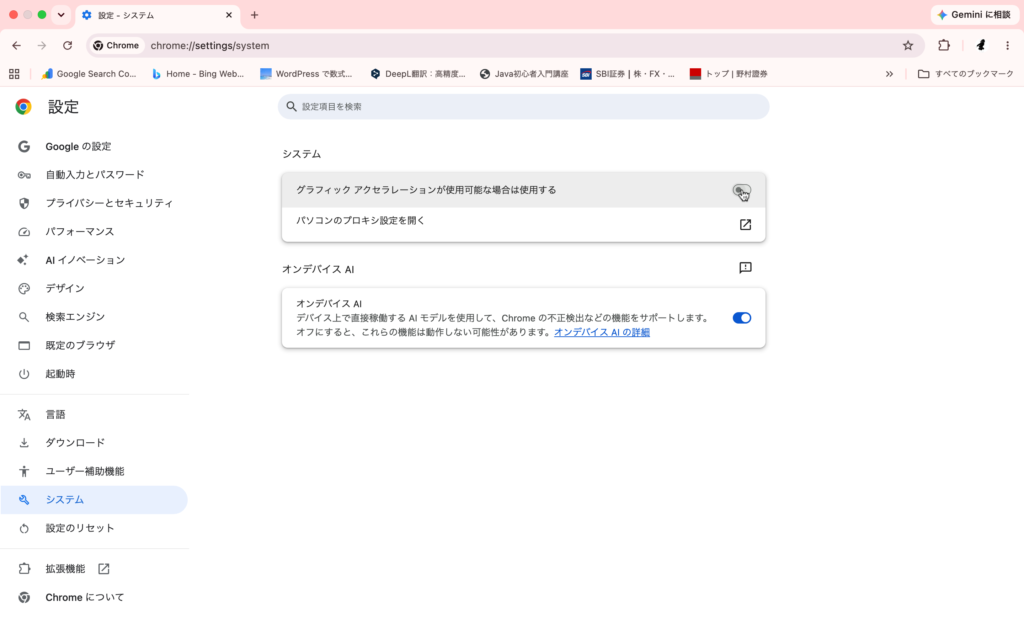
⑤ブラウザを再起動しグラフィックアクセラレーションが無効になったことを確認します。
MicroSoft Edge
①ブラウザを開きます。
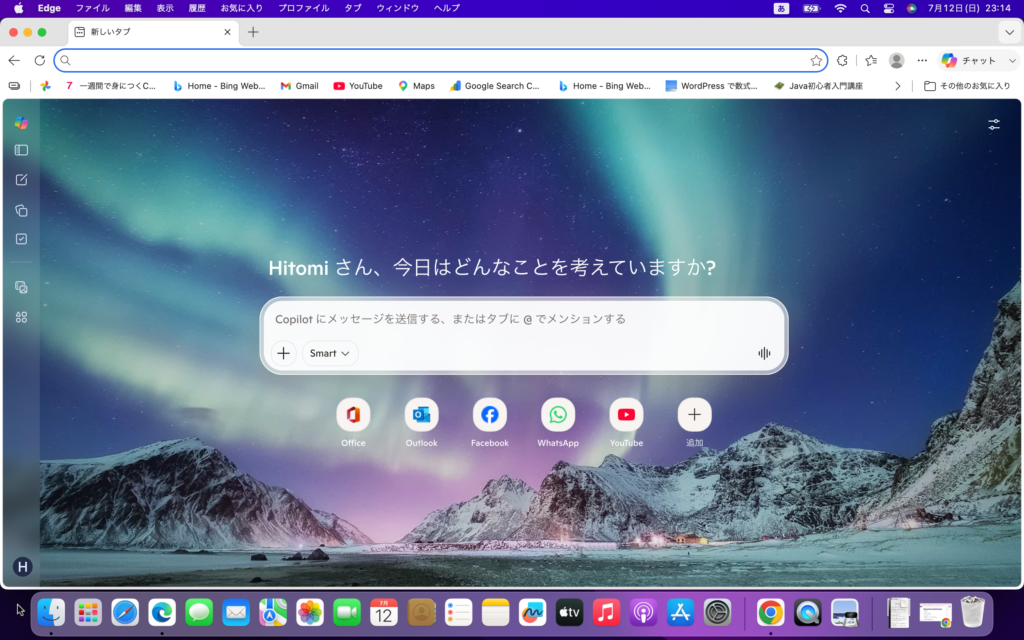
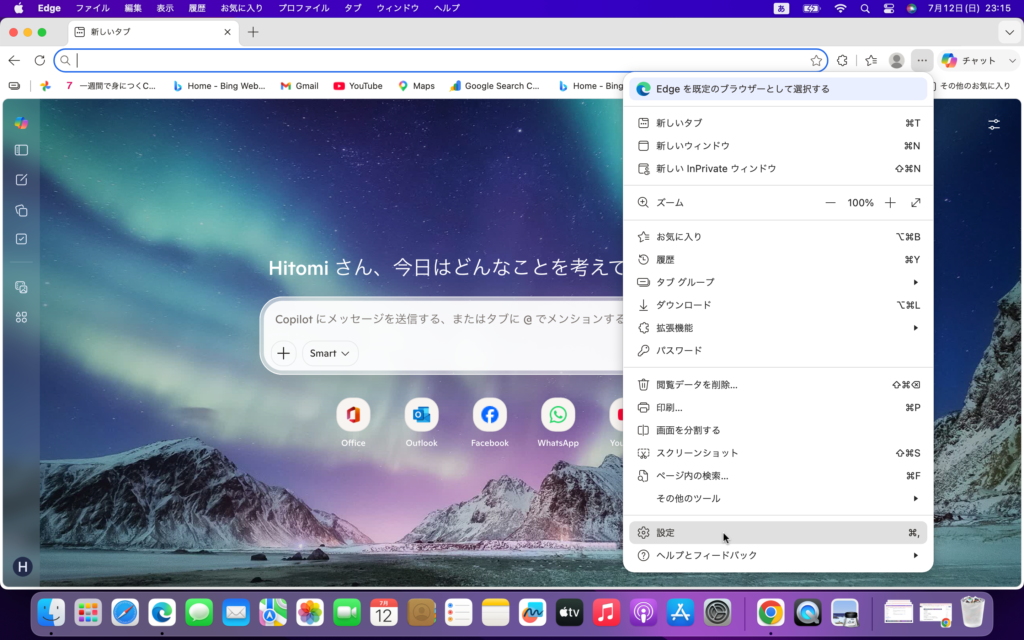
②画面右上の3点マークから設定を開きます。
③システムとパフォーマンスのタブを開きます。
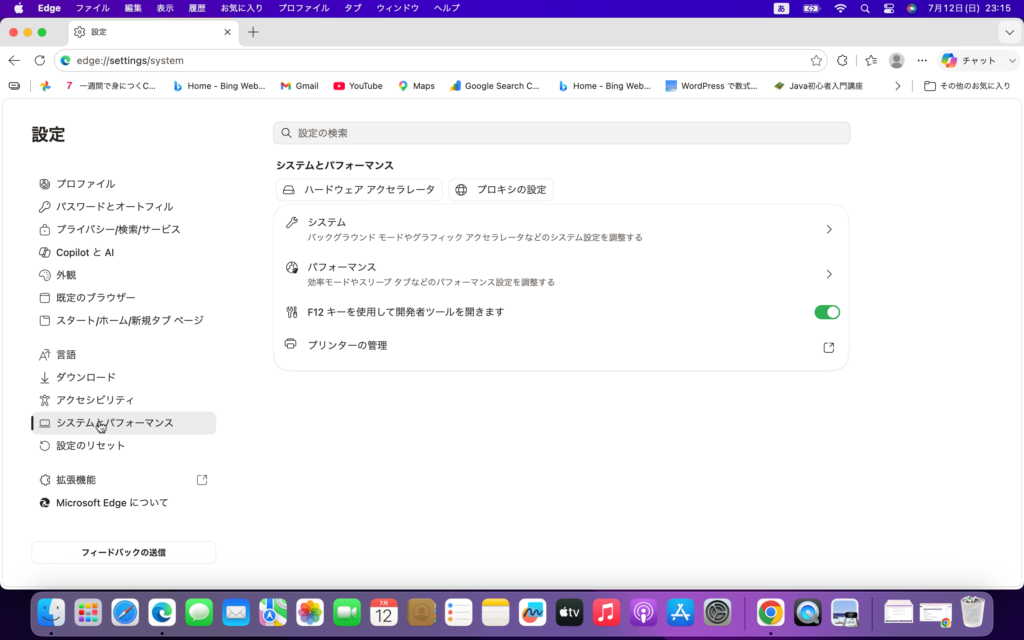
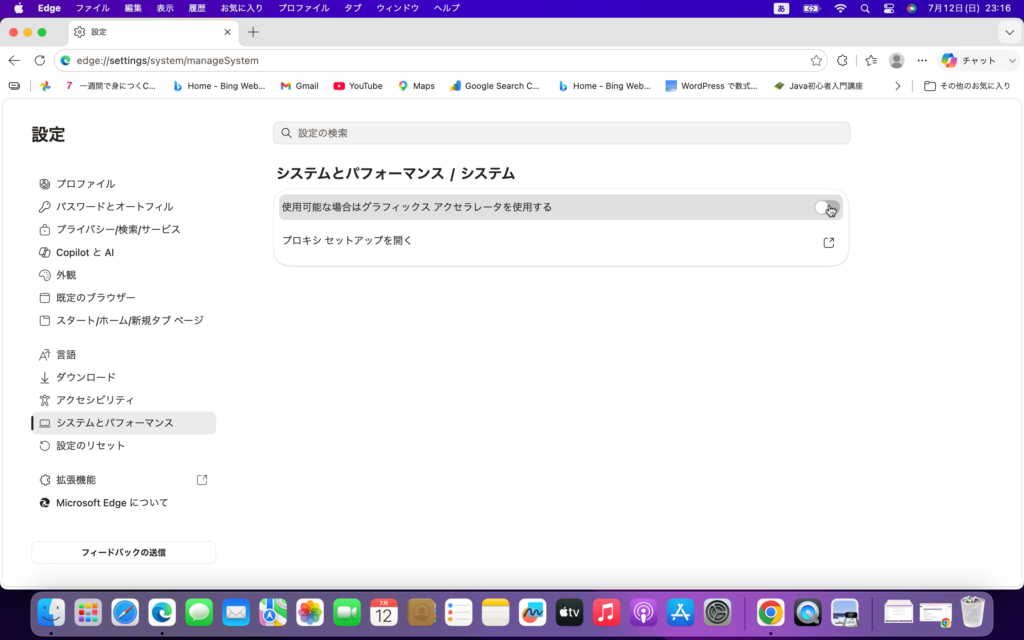
④システムのタブを開きます。
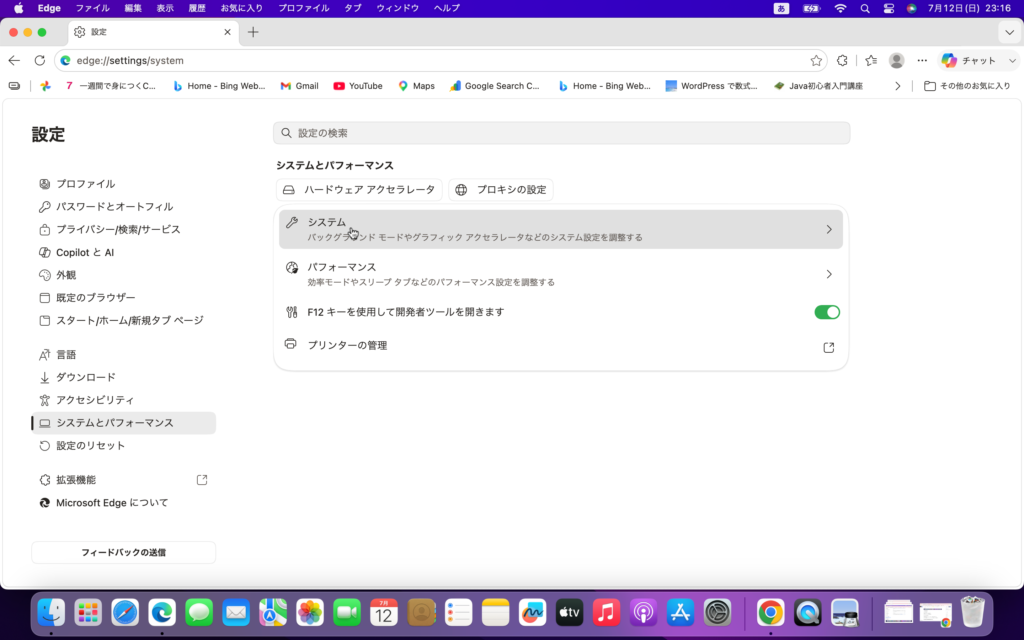
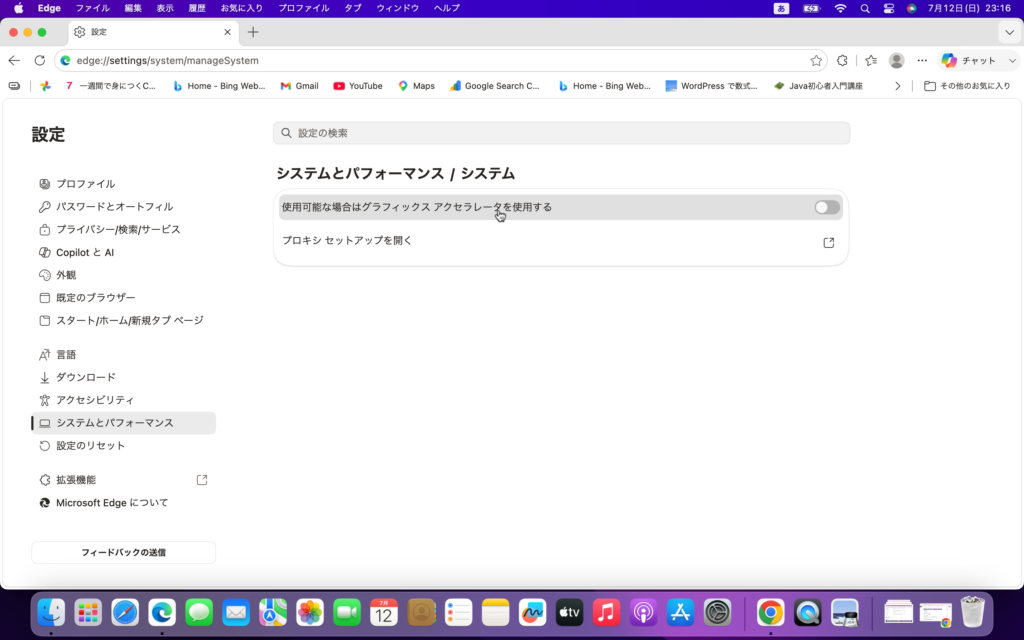
⑤使用可能な場合はグラフィックス アクセラレータを使用するをOFFにします。
⑤ブラウザを再起動しグラフィックス アクセラレータが無効になったことを確認します。
Mac OSでCPU温度を確認する方法
ターミナルを開いて下記のコード(呪文)をコピペして実行します。
sudo powermetrics | grep -e "CPU die temperature"すると数秒間隔でCPUの温度が出力され確認できます。停止する際にはcontrol + Cで停止できます。
まとめ
以上の対策を施した時点から、私のMacBook Proが熱暴走しシャットダウンしたり、動画編集時以外にファンが回っていると気づくほど大きな音で猛烈にファンが回ることは無くなりました。特に、画面を閉じてスリープモードに入っているはずなのに本体が熱くなる現象が解消し、利便性が向上しました。詳しい仕組みまではわかりかねますが、こうしてまだまだ古いMacBook Proが使えるようになりましたので、需要があるか不明ですが誰かの助けになれば幸いです。