【MacBook Pro】freeBSDインストール後に無線LAN接続する方法
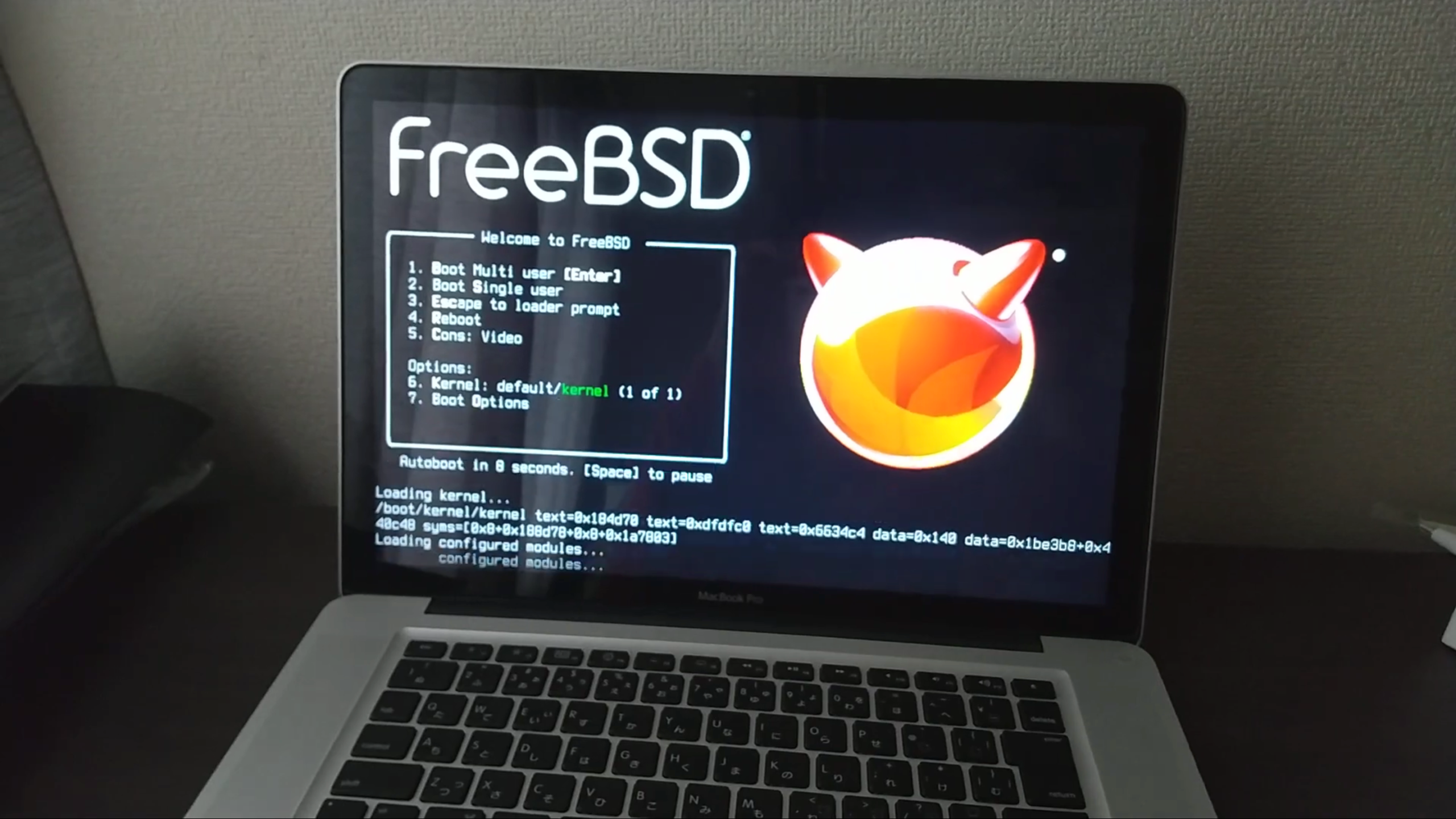
この記事では過去に私自身が困って悩んだ、freeBSDで無線LAN(Wi-fi)接続する方法について記載します。
慣れてしまえばなんてことはない作業なのですが、(現在では)風変りなOSに憧れてfreeBSDをインストールしたまではいいものの、無線LAN(Wi-Fi)接続が出来ずに、その先の各種パッケージインストール作業や設定作業がまったく進められない方の悩みは解決できるかも知れません。ちなみに私は、エンジニアでもプログラマでもなく、ただの変ったものが好きな素人なので、専門用語は極力控えて記載していきます。
まず確認すべきこと
以下順序立てて詳述しますが、まず最初に確認するべきなのは、freeBSDをインストールしたPCについている、ネットワークカード(そこに使われているチップによるらしい)がfreeBSDで認識されるか否かです。私と同じ境遇で、本当にPCに詳しいわけでもなく、興味本位で元から入っているOS(WindowsやMacOS)を消してfreeBSDをインストールした場合、真っ黒いCUI画面が目の前に広がり、途方に暮れているはずです。ネット検索しようにも、そのPCでネット検索していて、デスクトップ環境までの設定が完了しないとネットすら見れない状態に陥っていたら、私とまるっきりおんなじ状態です。握手。笑
なぜこれを先に記載するかというと、インストールしたfreeBSDによって無線LANネットワークカードが認識されさえすれば、基本的に以下手順に従えば、ほぼ確実に無線LAN接続が可能だからです。私自身が素人であるため、ドライバーやモジュールの設定をいじることまでは記載しません。経験していないからです。
以下、全体の手順を箇条書きで記載します。root権限でコマンドを打ちます。
- 無線LANデバイス(ネットワークカード)の確認 //ここが重要で、認識されたらラッキー
- ネットワークの入出力設定を作成
- ネットワークの入出力設定を起動
- WPA認証用設定ファイルを作成
- アクセスポイントに接続
- IPアドレスを割り当てる
無線LANデバイス(ネットワークカード、そこにあるチップ)の確認
まずは無線LANデバイスの確認のため、下記コマンドをroot権限にログインし打ち込みます。
>sysctl net.wlan.devicesすると、
net.wlan.devices: rtwn0と表示されます。これは「このPCのネットワークカードはrtwn(ニックネームみたいなものです)チップやな」とfreeBSDが認識していると考えればよいでしょう。これ(rtwnではなくても)が表示されたら、そのデバイスに対して設定を行っていきます。認識されたら、2の手順に移ります。ただし、本当の初心者が迷うのは、これが何も表示されず、以下のように、
net.wlan.devices:という結果の場合です。そう、別にエラーとか無いのです。笑
私自身はMacBookPro8,2でfreeBSDを使っていたため、カーネルをいじる等しないとネットワークカードが認識しないため、ここからどうしていいか、というか何が悪いのかわからなくなりました。
これは単純に「無線LANデバイスが認識されていない」と解釈すればよいのです。エンジニア職の人間なら当然わかるでしょうが、本当の素人だとここでつまずくかも知れません。しかも、freeBSDだけにかぎらず、GentooLinuxでもおそらく同じところで躓く人は多いのではないでしょうか。
はて、どうすればいいのか?認識する無線LAN子機を電気屋や秋葉原でさっさと買ってくればよいのです。笑 型名とfreeBSDというキーワードで検索をかければ、freeBSD公式マニュアル的なものがヒットし、そこに記載があれば(対応しているチップを一覧表記している)おそらく認識します。
以下、私が試した無線LAN子機が二つあり、片方は認識し、片方は認識しませんでしたので、紹介します。
1, TP – LINK TL-WN725N v2 chip:RTL8188EU bus;USB2.0
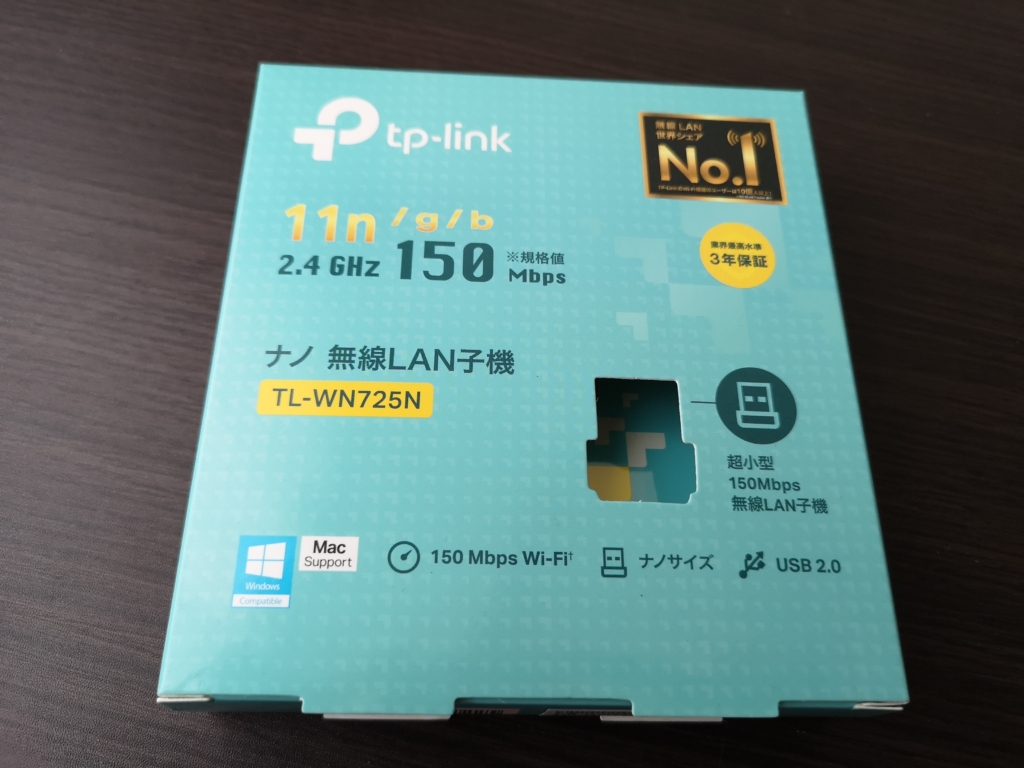
これは非常に小さい子機ですが、freeBSD13.1で認識します。先の手順である「ネットワーク入出力設定の起動」を行うと、本体緑色のランプが点滅し、接続されると点灯します。
2, ELECOM WDC-300SU2SWH
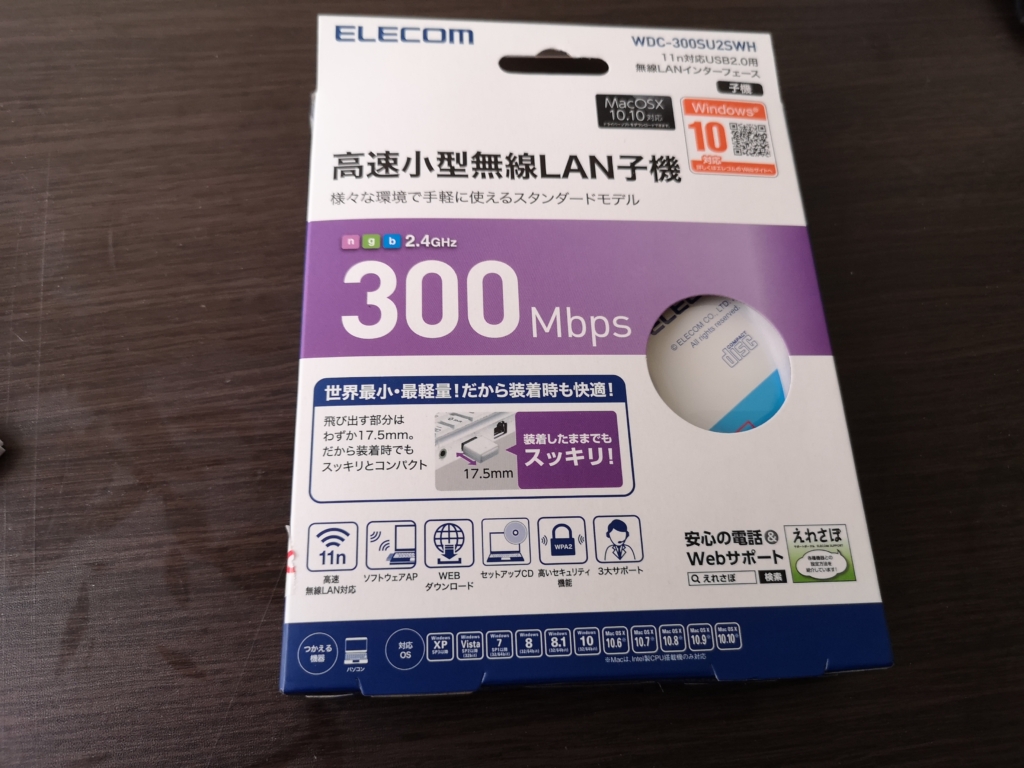
こちらは上記よりはすこし大きいですが、通信速度が速いようです。しかし、認識されませんでした。この商品にはドライバー用のインストールディスクが付いていますが、そもそもfreeBSDでCD/DVDを読み込むにはどうしたらいいのか(普通に勝手に読み込むと思ったら大間違い)、ネットワーク設定をして、一旦はデスクトップ環境を整える必要があるだろうと考えると本末転倒であり、私の場合、このディスクを入れ込んだら、取り出し方がわからなくなり、ディスクを取り出すためだけにMacOSに戻したりしました。笑
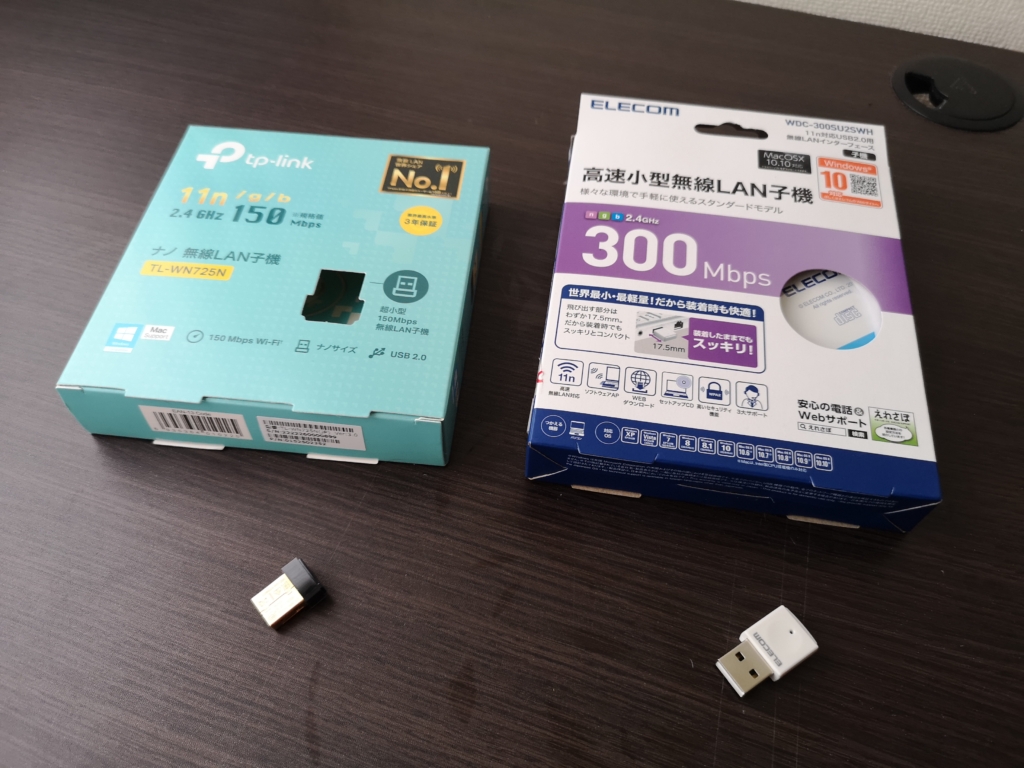
おそらくMacBook以外のほとんどノートPCならば無線LANデバイスが認識されると思いますが、認識されなかった場合、以上紹介したような子機を購入し、USB接続を行って再度コマンドを入力してみてください。
ネットワークの入出力(I/F)設定を作成
次に、先ほど確認した無線LANデバイスを使うための設定作成を行います。以下のコマンドで作成が行えます。
> ifconfig wlan0 create wlandev rtwn0 country JPここで、くどいようですがrtwn0はあくまで例なので、各自のデバイス名に置換する必要があります。
上記によって、rtwn0というデバイスに対しての、wlan0というI/Fを作成していることになります。country JPは国の電波法によって使用可能な周波数帯が決められており、厳密に指定しないと無意識に違反してしまう場合があるため、必ず入力します。
ここで、 ifconfig wlan0 とコマンド入力を行うとI/Fの詳細を確認することが出来るはずです。
ネットワークの入出力設定を起動
次に作成したI/F、すなわち、上記までの例で「wlan0」を起動します。
> ifconfig wlan0 upここで上記のTP-LINKの子機の場合には、緑ランプが点滅します。私自身これは結構感動しました。笑
無線LANを自身で機械に指示し直感的に操っているような素人臭い感覚に襲われます。
続けて、
> ifconfig wlan0 scanと入力すると、受信可能なアクセスポイントが確認できるようになり、だっと一覧表示されます。
これは、>ifconfig wlan0 up scanと一行に省略しても同じ動作になります。
WPA認証用設定ファイルを作成
次に、任意のアクセスポイントに接続するための設定ファイルを作成します。[ ]内には、上記のscanで表示されたものの中から、接続したいSSIDとそのパスを入力します。
> wpa_passphrase [接続したいSSID] [接続したいSSIDのパスワード] > wpa_supplicant.conf ここで、上記までは手動接続の方法ですが、自動接続したい場合には上記設定ファイルを保存する操作を行います。だたし、私は経験していないため、他のブログ等を検索してください。設定ファイルを作成し適切に扱えば自動接続が可能なことだけは付言しておきます。
アクセスポイントに接続
ここまできたら、だんだん流れが見えてきました。上記の設定ファイルを使用して、アクセスポイントに接続します。
> wpa_supplicant -B -i wlan0 -c wpa_supplicant.confここで、-Bというオプションをつけます。バックグラウンドで動くデーモンとして起動するオプションです。-iで作成したI/Fを指定します。-cで上記で作成した設定ファイルを指定します。
Successfully initialized wpa_supplicantこのような初期化成功の表示がでたら、接続成功です:)
ifconfig wlan0で詳細を確認することができ、そこにはSSID等の情報も入っているはずです。
IPアドレスの割り当て
手動接続の最後に、IPアドレスの割り当てを行います。Wi-Fi ルーター接続等でDHCP 割り当てを行う場合は、DHCPサーバへ問い合わせを行って設定情報を受け取るため、freeBSDの方はDHCPクライアントを起動させている必要があります。下記コマンドを入力します。
> dhclient wlan0ここで再度ifconfig wlan0で構成の確認を行うと、IPアドレスの確認も可能なはずです。
> ping www.google.co.jp上記コマンドでCUI画面ながら無線LAN接続による応答が確認できます。
無線LAN接続ができた
ここまでで無事にWi-Fi接続が出来ました。私は自動接続設定を経験していないため、記載はできませんが、検索すれば解決できるはずです。また、デスクトップ環境の構築まで行えば、それなりにGUIでグラフィカルな操作が可能になるため、それを目指すのもよいかと思います。ヒトと違うOSを使っているだけで、多少テンションが上がってカフェに行きたくなるのは私だけではないはずです。スタバがfreeBSDのデーモン画面を待っている。ではまた。